2024/1/25更新:日文章里,我使用了“软路由 + 旁路由 + 机场”的方案来实现全屋科学上网,这属于比较麻烦和考技术的做法。还有更简便的做法——“普通路由器 + Apple TV当旁路由 + 机场”的方案。Apple TV安装ShadowRocket实现科学上网,局域网需要科学上网的设备将网关指定到apple TV的IP即可。
Apple TV 即买即用,不用折腾软路由,难度系数降了不少。同时,Apple TV 还可以连接电视看各种视频,这个钱不会浪费。
抱歉给出了难度更高的软路由方案,因为我没买apple TV……
2024/10/31更新: 主力机场域名被封,导致无法访问。修改域名。
我的科学上网史
对于外贸人,科学上网是个刚需。不管是上Google和Facebook,用Whatsapp,还是时下最火热的ChatGPT,都需要科学上网。
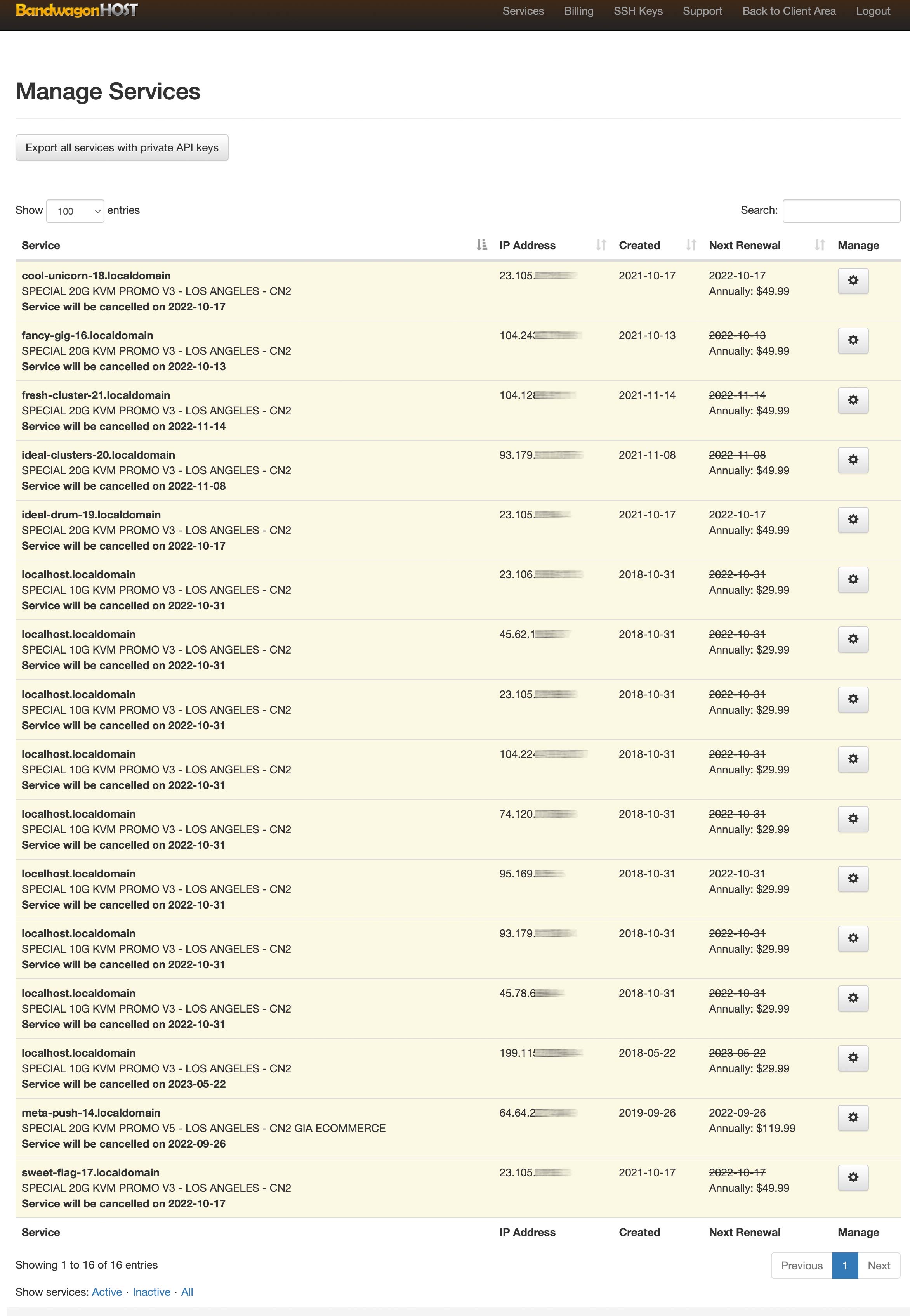
大约2014年开始,我开始高强度地提供和维护科学上网服务。服务的范围包括我、我的外贸团队(约20人)和我的一些朋友。最多的时候,手里有二十多台VPS——每台VPS就是一条独立的科学上网线路。
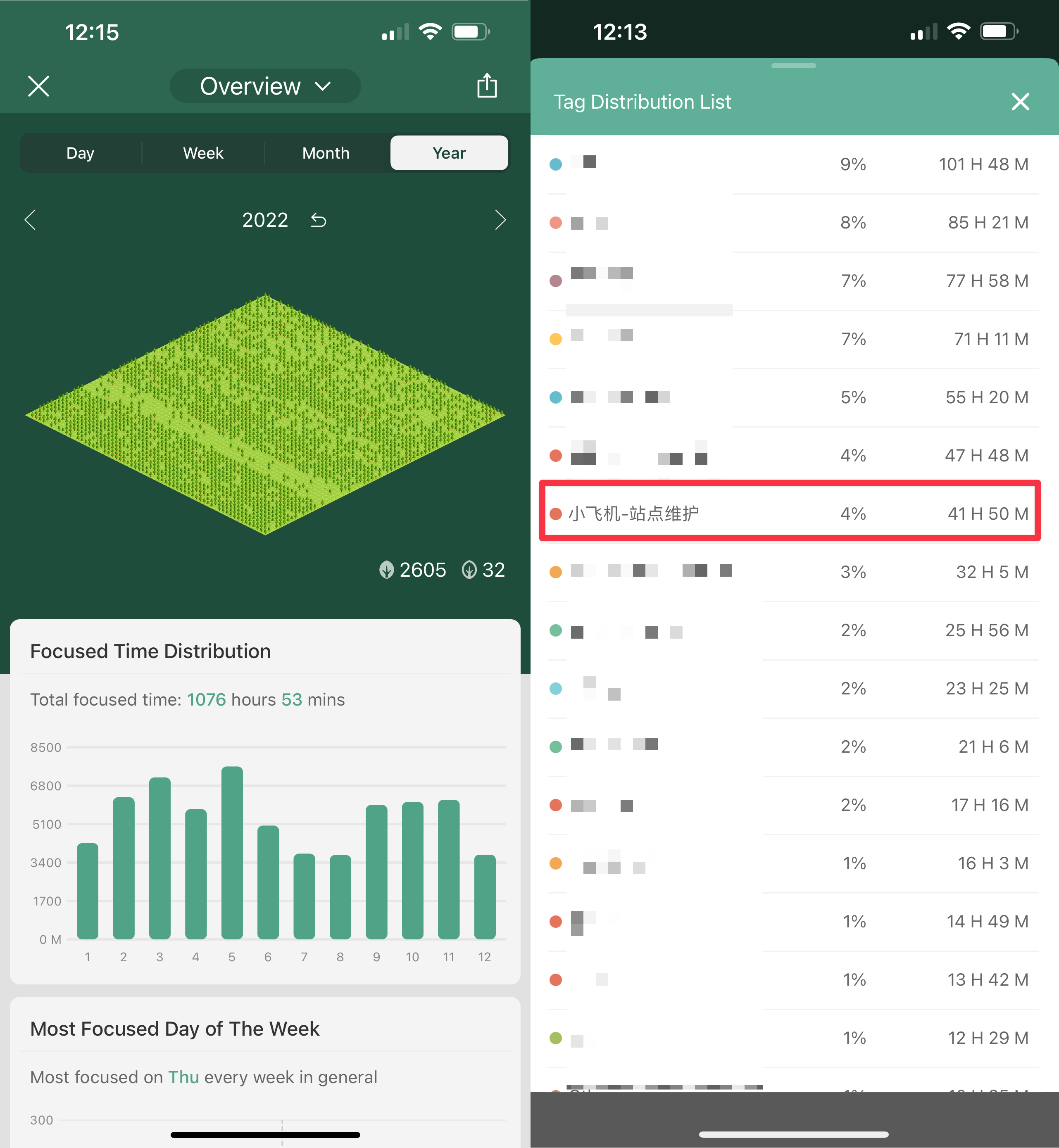
图:搬瓦工部分VPS截图,16个VPS,每年约690USD
我的技术演变
约2014年前,我与大家一样是直接购买第3方科学上网。
2014年,我开始尝试自建科学上网服务,并提供给身边的人。接触到的一些术语有:VPS、shadowsocks影梭、CN2、CN2 GIA、V2ray、Trojan等等。
到今年(2024年),我再次回到外购科学上网的路线上。看似回头走了老路,其实完全不同,这是一个螺旋上升的过程。
之前,我的科学上网方案是有局限的,今年的科学上网方案才是完整的。我称之为“完全体的科学上网”。
“完全体”包含4层意思:
实现99.99%可用性的科学上网;
价格越低越好;
网速要快;
任何设备都要能科学上网:包括但不限于苹果和安卓手机、Windows和苹果电脑、iPad、Switch、PS等等。
使用方便:当一条线路慢或不能用时,自动切换到新线路,连点几下鼠标这个动作都不要;
维护方便:一次设置后可以永远不管的那种,最好是一劳永逸。
当然,付款和续费是需要自己动手的。
我的自建科学上网有什么问题?
从2014到2023年,在自建科学上网的过程中,虽然很有成就感,但它有两个大问题:
浪费时间
每逢国庆和一些敏感时刻,GFW就会收紧,有些线路就会被封。此时,就需要花时间去修复。
2022年,我在维护科学上网上的时间达到了42小时。
(其实是约50小时,forest app只记录了专注时间,两次专注间的休息时间,其实也应归入工作时间)
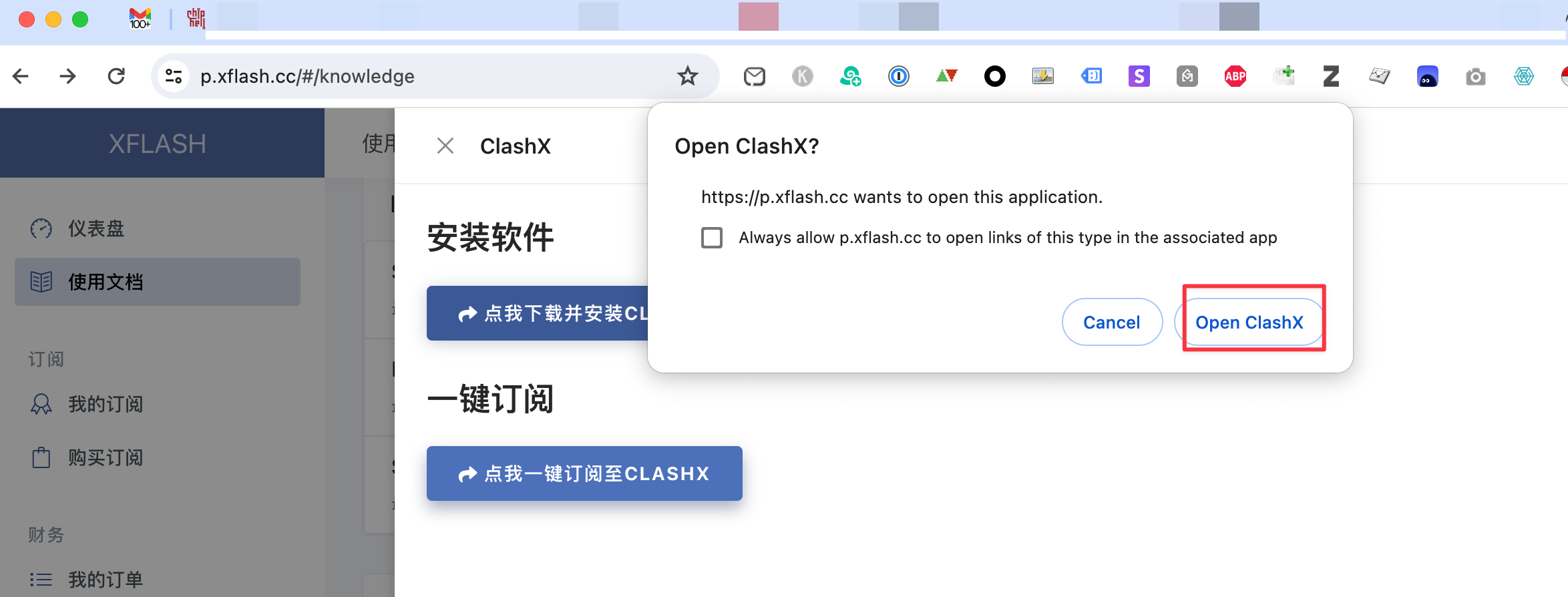
图:forest里的截图
根据我的年收入,把这50小时折算成金钱约为小几万元。(不用算了,我帮你算好了,我年纯利过百,不到200)
一方面,几万元不是个小数字;另一方面,这全神贯注的50小时质量非常高,如果拿去做点其他事情,可以有更高产出。
功能不全
以前的方案有3个小缺陷:
不能自动切换线路:当一条线路不通时,得手动点几下切换到有效的线路;
不能自动更换IP、端口和密码等配置信息:如果要更换,就得手动在软件里修改;
不能(或不敢)让家里的投影仪、电视、Switch和PS等设备实现科学上网;
虽然,以前的技术可以让Switch和PS等设备科学上网,但不能自动切换线路和更换配置信息这两点,导致我没有勇气去实施这事儿——在遥控器上输入一串IP和几十位随机密码是一件非常难受的事情。
2022年已经花了50小时在维护科学上网这事儿上,我不想再扩大范围,让这个时间成本继续上升。
基于上述两个原因,我在2023年就开始逐步放弃自建,寻找和尝试外购服务。
完全体的科学上网方案
我称之为完全体的科学上网方案。
现在的我:
手机(iOS/Andorid)、电脑(MacOS/Windows)和平板,在任何有网的地方都可以科学上网;
家里的投影仪、Switch等,任何能联网的设备也可以科学上网;
更重要的是全自动的:一旦配置好,几乎不需要动。如果某条线路不通,只需要等几秒,它会自动切换到其他通的线路上;为确保线路可用性,还可以自动更新配置的信息。
这么好用的完全体科学上网方案是怎样实现的?
简单地说,它是由机场、Clash和旁路由构成。
刚开始用这套方案时,我只知道可节省维护线路的时间,其他优点是在后续使用和摸索中才感受到的。
这么说太抽象,看细节。
机场推荐
机场,就是指提供科学上网线路的商家。
当前,我有两个机场。
一个是主力机场XFLASH。主力机场是包月,有流量上限,速度快,可用线路约10条;(价格是14RMB/月)
另一个是备用机场魔戒。备用机场按流量计算,不限时间,速度慢一些,但可用线路多,约有40条。(价格是14.9元/月,含130GB流量,不过期)
主力机场,速度快,但它是包月付费且流量有限;备用机场慢一些,但流量长期有效,用来当备胎再适合不过了。这样,两个机场相互备份下来,可用性可达99.99%。
机场有了,但还得选择正确的科学上网客户端,以及一翻正确设置才能实现一劳永逸。我们继续看。
注:但凡无限流量的科学上网都要回避。带宽和流量虽然便宜,但也是有费用的。无限流量的科学上网基本是低质量的代名词。
MacOS如何科学上网?
以主力机场为例。
后台 > 使用文档 > Mac > ClashX > 点我下载并安装ClashX:下载ClashX.dmg,双击,把ClashX拖到Applications内,完成Clash安装。
启动Clash。第1次启动,会要求安装什么插件,让它安装。
图:后台 > 使用文档 > Mac > ClashX > 点我一键订阅至ClashX:弹出窗口点“Open ClashX”
图:在Add a remote config窗口,先点OK,再关闭该窗口。
图:Clash安装后的设置
上图有4个注意点:
set as system proxy勾上:这样,浏览器和很多软件就自动走代理了。不勾,相当于有代理但不使用;
Start at login勾上:开机自动启动;
Configs:不用操作,只是检查一下,确保选中主力机场XFLASH。后续,添加了备用机场,这里会多出备用机场的config,名为“魔戒.net”
Remote config:确保Auto Update是勾选状态。这个选项就是自动更新配置文件的。如果机场修改、删除或增加了线路,自动更新一下,Clash里的线路信息就变了,完全不用人工操作。
Config > Remote Config > Set update interval:默认值是48小时,修改为6小时,点确定。这里的6小时就是每隔6小时更新一次配置文件。
图:Clash的Proxy Model
再看Proxy Mode,它有3种模式:
Global全局:无论什么网站,都走代理;
Rule规则:基于Clash自带的规则,根据需要访问代理。比如,访问google时,走代理,访问163.com等一般网站,就不走代理。Rule可以让我们既节约科学上网的流量,又能更快地访问国内网站;这是非常好用和常用的设置。
Direct直接:无论什么网站,都不走代理;
一般用Rule,特殊情况,按需选Global或Direct。
图:选“自动选择”
一个非常重要的操作:XFLASH > 自动选择。
字面意思就不解释了,实际使用时有两个作用:一是选择速度快的线路,二是当正在使用的线路不通时,自动切换到其他通的线路上去。
前面设置了Config > Auto Update,线路的配置(config)每6小时自动更新一次 + 根据速度自动选择线路 = 一劳永逸!
(当然,机场续费得自行操作一下。)
这样,在MacOS下的配置就完成50%了。
Whaaat?才完成50%?!
别慌,剩下的50%很简单——购买备用机场并添加到Clash。
如之前提到,备用机场的流量永不过期,且线路数约为40条,再加上主力机场约10条线路,总共约50条线路。
50条路线是一个不低的数量,很难很难在同一时间点、全部失效,这就是我说99.99%有效的底气。
如果不行,再找一家,备备用机场,选那种流量永不过期的,可用性就够了吧!
如果用自建方案,同时持有50台不同供应商的VPS,既有不低的金钱成本,管理上的时间和精力成本也不低。
备用机场注意事项
访问备用机场,购买一个套餐。
联系右下角的客服,说“请发一下clash下载链接”。他们的订阅链接不支持最新版的clash,需要下载旧版。
找机场客服拿旧版Clash下载链接,就不要自己到处搜索并下载,免得下到有病毒和木马的东西。
安装备用机场提供的旧版Clash后,然后按下图操作。
图:添加备用机场说明
图:
添加了备用机场后,你的Clash:
备用机场是按流量计费,且流量长期有效;
多达约40条线路,还有专门为ChatGPT优化的线路。下拉可以看到更多线路;
config里:魔戒为备用机场,刚添加完,为勾选状态。勾选XFLASH切换到主力机场使用。
正确操作后,你的Clash应该是如此状态:
图:正确设置下的Clash
一共6点需要注意:
默认和多数情况下用rule;
选“自动选择”:当某条路线不通时,“自动选择”会自动切换——连手动点一点,换线路的功夫都要省。
Set as system proxy:勾选它,浏览器和多数软件都会
Start at login:开机自动启动;
Config > XFLASH:一般情况下选主力机场(XFLASH);
Remote config > Auto Update:每隔N个小时更新配置信息。默认48小时,前文我们设置为了6小时;
经过前面的购买和设置,在MacOS上的科学上网就是全自动和一劳永逸的了!当前线路不通时,自动切换到可用线路;定期自动更新配置,确保线路的可用性。
Windows如何科学上网?
Windows电脑的操作与MacOS非常相似,请参见主力机场的后台帮助,就不单独说明。
Android如何科学上网?
Android的操作与MacOS也很类似,请参见主力机场的后台帮助,就不单独说明。(哈哈哈哈,抱歉,偷懒了)
iOS如何科学上网?
与前3种设备不同,iOS(iPhone和iPad)用ShadowRocket来实现科学上网,详见主力机场的后台帮助。
难点在于需要一个美区apple ID并付费购买ShadowRocket这个软件。你可以用帮助文档里的商家,也可以去淘宝买或租一个美区apple ID(记得说明是下载ShadowRocket用)。ShadowRocket基本不用更新,我手头的ShadowRocket就有一年以上没更新过了,也不妨碍使用。
如果你是知识星球“外贸生长”的会员,请联系我(微信:MasterCai002),免费借用我的美区apple ID。
添加请说明来意,并发知识星球ID截图(外贸生长知识星球 > 右上角)。
在你安装好ShadowRocket后,手机浏览器访问并登陆主力机场 > 仪表盘 > 一键订阅 > 导入到Shadowrocket。
图:手机浏览器里主力机场的界面
点完后,就会切换到ShadowRocket,并提示订阅成功:
图:订阅成功后,ShadowRocket里会多出约10个节点
此时手机就可以科学上网了。
科学上网的开关
Global Routing:有config, proxy, direct, scene四种模式,分别是:
config:相当于Clash里的Rule,根据config这个文件里的规则,实现按需科学上网;
Proxy:相当于Global,不管什么网站,全走科学上网;
Direct:相当于Direct,忽略各种设置,直接访问;
Scene:我用得较少,没研究过;
我一般用得多的就是config(按需科学上网)。要用网银时,会关闭,不然很多网银用不了。
同样的,还要用手机浏览器登陆备用机场,导入备用机场的节点。
ShadowRocket 3个小设置
与Clash类似,进行两个小设置让ShadowRocket一劳永逸。
设置1:自动更新节点
图:Setting > Subscribe(位置靠下) > 打开Auto Background Update
自动更新订阅的科学上网节点信息,大约是每9小时自动更新一次。
设置2:自动选择最快的科学上网节点
与Clash一样,ShadowRocket也可以定时测试节点速度,自动选择最快的节点。
图:ShadowRocket > Home > Global Routing > Group > URL Test Settings:把Tolerance从0设置10;
图:ShadowRocket > Home > Global Routing > Group > Easy Mode:从Off点为On。
Enable后,点新出现的Group:
Speed Test:开启
Name:我写的“自动测速”
勾选主力机场里所有的节点,备用机场不选(如下图),完成。
图:添加“自动测速”组
图:ShadowRocket > Home > Global Routing > Enable Fallback:启用。
如其下的说明文字。启用Fallback后,ShadowRocket就会每隔10分钟测试一次,选择最快的节点使用。
设置3:更智能的科学上网规则
虽然ShadowRocket内置了default.conf可以实现按需科学上网,但只有289条规则。这个数量太少。
网络上有人创建、维护并更新类似规则,比如Johnshall的规则。
Johnshall的规则有很多种,根据我们的情况,一般选“黑名单规则”,这个规则有2.9万条规则,比内置的default.conf完善很多。
把上面的链接复制到手机。
(如果你是Mac电脑,在电脑上复制,就可以在手机上粘贴。)
图:ShadowRocket > Config > 右上角+号:粘贴刚刚的URL,Download。
图:REMOTE FILES > 点刚刚的URL > Use Config。
完成。
注:这个config文件不能自动更新,可以一年半年或一个季度,想起来了,点一下REMOTE FILES里的链接,手动更新。
到此,iOS的ShadowRocket就有了:
一主一备用两个机场,保证99.99%的可用性;
主力机场自动测试、自动选择最快的节点;
Global Routing长期选择Config,实现根据rule按需科学上网;
这个设置和规则很完善了,我一般长期开着ShadowRocket,就不管它了。只有在使用手机网银时需要关闭科学上网功能。
Clash内置的rule约有10万条,所以没有此操作。Clash > Dashboard > Rule可看到内置规则的详情。
图:Calsh Rule详情
小结
有了机场、Clash和ShadowRocket,就已经解决MacOS、Windows、iOS和Andorid的科学上网问题。
有了它们,如下需要都已解决:
访问Google、Facebook、Whatsapp等被屏蔽网站或服务;
使用Chat GPT;
访问主动屏蔽了中国IP的网站,等等。
至此,约95%需要科学上网的需求和应用都已解决,还剩下1% + 3% + 1%的场景没解决。
1%的使用场景:VPN
有1%的软件,既需要科学上网,但它又不提供设置代理的选项,而且“clash > set as system proxy”这种设置对它又无效。这种软件,只能使用Astrill或Express VPN等VPN。
VPN,Virtual Private Network,虚拟专用网络,科学上网只是它的副作用,它真正用途是实现“远程局域网”。
很多大型公司,比如IBM,他们要求员工必须使用公司的VPN办公,主要原因有二:
保护机密信息和资料,不因网络窃听等手段被偷窃;(你用星巴克等公用WiFi时,如不采取进一步措施,有可能被网络窃听。)
远程办公:有些必需的办公软件和硬件,只能通过公司局域网才能连接和使用,此时就要用到VPN。
如果你人不在公司,需要打印一份高商业价值的敏感资料,怎么办?
把资料传到小卖部的公用电脑,再打印?基于保密原则,你可能会被开除。
你刚好不在家,或家里没有打印机,怎么办?
解决办法之一就是VPN。
公司自己组一个VPN服务,员工接入这个VPN环境,相当于回到了办公室的网络环境。此时那些不能在公司网络外用的软件就能用了,公司的打印机也连上了。
连上公司的VPN,用公司的打印机打印敏感材料,再请同事(级别这么高了,一般是你的下属或助理)帮你把文件快递给你或你的客户。
此为VPN的标准用途。
如果你接入的VPN网络在美国,它能直接访问Google呢?
那此时你就有科学上网的能力。连接VPN后,你的流量是先进入到这个VPN,再从这个VPN去访问google等服务。这就是VPN能实现科学上网的原理。
反过来,这个VPN就是在国内的,那你接入了也不能科学上网。当然,这样的VPN是彻底地不会打着科学上网的标语,被我们外贸人发现和使用。
因为VPN的标准用途是组建一个“远程局域网”,所以,用VPN来实现科学上网,再快也快不到哪里去。
而且,在开启VPN的情况下,所有流量全走VPN,无法实现“按需科学上网”。
我们外贸人因有科学上网的刚需,经常把VPN等同于科学上网,这种理解不准确。特唠叨了两句,希望你明白。
余下的使用场景,其中3%是用处较少的高级问题,剩下2%敬未知。
3%因涉及内容较多,为保持简洁,后续只讲原理和关键点,重在打开思路,并不适合当做step by step的操作手册使用。
如何让任何设备科学上网?(3%)
除开工作,生活中还有几个场景需要用到科学上网:
Switch/PS/Steam等游戏机联网:直接连接太慢,或者直接不可用;
观看Apple TV和Netflex,也需要国外IP,一般是美国;
其他设备:比如Plex;
因为种种原因,这些硬件和软件根本就没有代理和科学上网相关设置,怎么办?
解决办法就是“旁路由”——任何设备,只要你能联网,就能通过旁路由这个方法,让它自动科学上网。
这么说有点抽象,让我们以Plex为例,讲讲如何用旁路由让任何设备科学上网。
Plex和其他设备的科学上网
要运行Plex,大概率的,你有一台NAS。
NAS是Network Attached Storage(网络附加存储器),对于家庭办公来说,最大用途有两个:
为MacOS的Time Machine提供存储空间;
提供一个共享文件夹;
当然还可以连接打印机存放扫描文档,备份文件等,不一一列举。
如果你在家办公,强烈建议你购入一台NAS。我用的群晖920+,最多能放4块硬盘,目前放了两块12T硬盘(1T = 1024G)。
(注:最新型号为923+,因为多种原因,家用和SOHO,还是推荐920+)
除办公外,NAS还有娱乐功能。因为存储空间大,NAS经常被用于下载和存放电影、剧集等。
Plex是用来管理和播放电影和电视剧的软件,它最吸引的就是海报墙,如下图。
图:Plex的海报墙
准确地说是,电影存放在NAS上,在NAS运行Plex(Server)来管理,在其他设备上用Plex(Client)连接并播放。
这么做的最大好处就是方便管理和使用:
管理方便:海报墙可以直观地看到所有电影和电视剧。点进某个影片,还能看到介绍、演员表、评分、评论、花絮和相关推荐。这才是选片地正确方式。相比之下,文件和文件夹给到的附加信息就太有限了。
使用方便:Plex为NAS、投影仪、手机、电脑等分别开发了客户端,使用更方便。特别是用遥控器操作投影仪上的Plex,非常方便。其他设备也同理。当我从投影仪换到手机时,Plex可以保存播放进度,从断点处开始播放。这点,国内的视频APP也有。
图:Plex的影片节目详情页
Plex有个很带感的小功能,当你查看某个剧集列表时,它会播放主题曲。我在追《鬼灭之刃》和《暗黑》时,一点开剧集就听到主题曲,很有氛围。
图:剧集、单片会有介绍,而且自动播放主题曲。
说了这么多好处,问题来了——Plex要科学上网才能正常使用!
不科学上网的情况下,启动非常慢,经常看不到已经添加的影片。能不能用,多久能用,完全成了玄学,根本无法使用!
Plex安装在投影仪上的,所以此时的问题成了“怎么让投影仪和家里任何设备都科学上网”?
答案是“旁路由 + Clash + 机场”。
根据前文,Clash和机场已经有了,与手机电脑共用一套,不用单独准备。重点在这个旁路由上。
什么是旁路由?
旁路由意思是“旁边的路由器”,“旁”是指在局域网中有一个(主)路由器。
图:我的家庭网络拓扑
主路由可以是普通路由器,随便买一个路由器均可。旁路由有点要求,要求它的操作系统是OpenWRT。
虽然可以用一个软路由同时实现主路由和旁路由功能,但我还是建议你一个普通的硬路由,外加一个软路由。软路由所有功能All-in-One,看起来很美好,但也有All-in-Boom的风险。 虽然我是用一个软路由同时做的主路由和旁路由,但我实则有一台K2P硬路由做备份。如果软路由有问题,我会用硬路由K2P做替代。所以,两个路由,做个备份。
OpenWRT除了官方原版本外,还有众多国内大神开发的版本,如Lean、ImmortalWRT、OpenWRT-Rpi、OpenWRT-BuildBot、Lieonl和iStoreOS等。
给你讲个笑话。
在选择版本时,我把上面的版本都尝试了一遍,最后选择了对小白最友好的iStoreOS。
做为Master,选个小白版本,这完全不是我的风格。Why?
因为其他所有版本的OpenWRT我都无法解压下载回来的文件!
图:N个版本的OpenWRT下回来,都提示“无法解压”
我尝试了N个版本、N个压缩包,还专门换用了我的小新Pro 16。所有的解压都出错……
你能想像一个几十年的老江湖,号称Master的我,吊打半个IT的我,居然不会解压一个文件吗?!
在浪费了约10小时去解压文件后,我放弃了研究这个问题,选择了“对小白最友好的iStoreOS”——我TM只能解压开这个程序!
旁路由硬件选择
OpenWRT是软件,再说硬件。
一般来说,为了运行OpenWRT,旁路由都用“软路由”。
或者说,都走到OpenWRT这一步了,干脆再提升下难度,把家庭网络干到功能最全、最复杂的层面。所以,上“软路由”。
软路由,本质上就是一台迷你的电脑。它有CPU、内存和硬盘,如果接上显示器和键盘,它就是一台电脑。在安装操作系统的过程中,也确实需要接上显示器、键盘和鼠标。
针对路由器的使用场景,增加了网络接口的数量,缩小了体积,降低功耗和提高稳定性——软路由基本是几个月一年都难得重启一次。所以,得“稳定压倒一切”。
我的买的是倍控J4125软路由,有4个2.5G网络接口,另购了16GB内存和128GB的固态硬盘。
图:我的软路由照片
J4125软路由,是能塞进弱电箱的性能最强的软路由。性能再往上走,发热量上去,就无法放到弱电箱了。
性能更强、发热量更大的软路由,强行放弱电箱会导致自身和弱电箱里其他网络设备过热,进而不稳定。有人想到在弱电箱里加个风扇来散热,但大概率会因体积过大而放不进去。
所以,J4125软路由刚刚好。
题外话:2.5G局域网
家庭环境下,局域网速率选2.5Gbps最为均衡。普通的1000M网络有点慢,当你要在局域网内复制几十GB或更大的文件时,要几个小时,就很捉急。
10G(万兆)网络,设备太贵,电口的发热量太大,无法兼用弱电箱。光口(光信号和光纤)的又无法POE供电。总之,有点小麻烦。
所以,2.5G是比较均衡的选择。
图:2023年12月28日朋友圈
我12月28日的朋友圈,展示的是群晖920+从千兆网卡升级到2.5G网卡的结果。这是用iperf3专门测试从NAS到我MacBook有线连接情况下,复制文件的速度,达到了280MB/S,即每秒约300M——这个速度接近机械硬盘的上限,再快,群晖里所有硬盘就要从机械换固态。
而固态硬盘价格高、容量小且使用寿命远不如机械硬盘。
所以,当我把全屋设备都升级到2.5G时,家庭局域网达到一个比较理想和均衡的状态。
遂,小确幸一翻。
再注:群晖920+的CPU和我的软路由一样,都使用的J4125这颗CPU。
旁路由的系统安装和科学上网
软路由建议先安装Proxmox VE虚拟机,再安装iStoreOS。
两者的安装方法,略。
以我的应用环境为例,安装好iStoreOS后:后台 > 网络向导 > 配置为旁路由。
根据提示,把设备设备为旁路由工作模式。我自己把旁路由的IP设为了“192.168.1.96”。
在iSotreOS里安装OpenClash,步骤如下:
下载OpenClash到本地:https://github.com/vernesong/OpenClash
iStoreOS > iStore > 手动安装 > 选择下载到本地的“luci-app-openclash_版本号-beta_all.ipk”
图:安装好后,iStoreOS后台 > 服务 > OpenClash > 配置订阅 > 添加
图:
订阅地址,填写的内容在:主力机场 > 使用文档 > Mac > ClashX > 点我一键订阅至CLASHX。
此时,不点这个按钮,而是右键复制此按钮的超级链接,把这个超级链接粘贴到“订阅地址”里。
图:检查并删除多余的订阅链接
图:iStoreOS > 服务 > OpenClash > 运行状态 > 启动OpenClash
等30秒,检查以下两处:
4处:主程序要为“运行中”
2处:上面要有主力机场的订阅信息:如果这里为空,表示失败。
4和2处,同时OK才代表OpenClash正常运行。
iStoreOS > 服务 > OpenClash > 运行状态 > Dashboard 控制面板 > 打开控制面板(上图5处)
图:旁路由iStoreOS里的Clash
设置 > 代理模式 > 规则:选默认的“规则”。
不要选“全局”:浪费流量,你不希望其他设备,比如说投影仪看个视频都走的代理;
不要选“直连”:这样,相当于没启用科学上网;
图:“自动选择”
设置 > 代理 > XFLASH > 自动选择:这样,旁路由上的Clash也会定期自动测速,并选择最快的线路;
走到这里,就还差最后一步。
局域网里,凡是需要科学上网的设备,都不要使用DHCP自动获取IP,而要手动指定IP:
本机IP:192.168.1.xxx
子网掩码:255.255.255.0
网关:192.168.1.96
网关不要填写主路由(192.168.1.1),而要填写旁路由(192.168.1.96),这样,任何一台自己不能科学上网的设备,就在旁路由的帮助下,实现了科学上网。
图:我笔记本的网关(Router)连了旁路由
比如我的笔记本,在连接了旁路由的情况下,我特意把Clash退出,也能访问twitter,如下图:
图:关了Clash,通过旁路由科学上网
笔记本如此,投影仪、Swith和PS5等设备,也如此。
总结
本文有点长,即使省略了软路由的安装和设置,也有9千字了。
总结一下:
在完全体方案出来之前,我有七八年高强度搭建和维护科学上网的经历;
自建科学上网,一浪费时间,二不经济,三功能不全;
外购机场节省了维护时间,因规模效应,价格比自建还低。
电脑和手机安装Clash或ShadowRocket,购买和配置主力机场和备用机场就可科学上网;
主力机场速度快,包月且流量有限。只要不拿来天天看高清YouTube也用不完;备用机场速度慢,但流量不过期,特别适合当备胎;
主力加备用机场,多达50个节点,达到99.99%的高可用性;
合适的机场加正确配置的Clash,可自动选择线路,自动更新配置,做到一劳永逸;
局域网内设旁路由,运行OpenWRT和OpenClash,为需要科学上网的任何设备提供服务。将设备的网关指定为旁路由的IP,即可实现设备的按需科学上网;
至此,一个完全体的科学上网就形成了。
这个完全体的科学上网,速度快,可靠性高,自动选择速度快的线路,自动更新代理信息,且一劳永逸。
2022年我花了50小时来自建和维护科学上网。相比之下,2023年我几乎没在上面花时间,而且实现了“一劳永逸”。想到此,我成就感满满和一身轻松。
希望我的经验能节约你的时间,将精力更好地放在外贸上。
祝,发展!
(封面图Photo by Max Zhang on Unsplash)